
TomTom GO 950 Guia Repsol
For at opdatere din GPS-enhed: TomTom GO 950 Guia Repsol med den nyeste opdatering, skal du følge næste instruktioner.
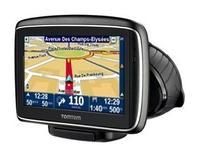
Først og fremmest skal du sørge for du fik opdateringsfilen til din TomTom GO 950 Guia Repsol enheden, hentes fra SpeedcamUpdates.com.
Hvis stadig ikke har fået det, kan du få det nu udfylde den formular, du ser på denne side.
- Uddrag af filer fra SpeedcamUpdates zip-pakken. Hvis den fil, du har downloadet ikke er en ZIP-fil betyder at filen er allerede dekomprimeret, og du kan fortsætte med næste trin i denne installationsvejledning.
Metode 1.
- Denne metode er gyldig, hvis du er i stand til at forbinde din TomTom GO 950 Guia Repsol enhed til din PC-computer og få adgang til den vigtigste delte mappe på enheden.
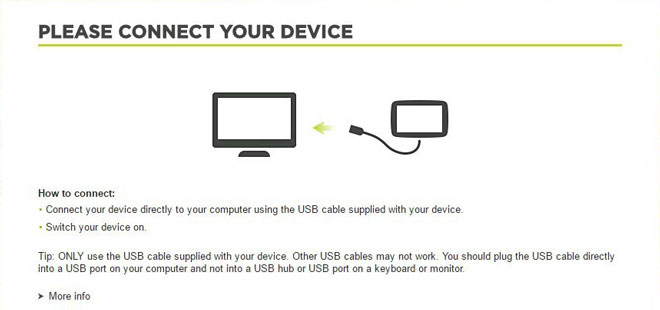
- din TomTom GO 950 Guia Repsol enhed til din computer gennem USB-kabel. Hvis alt går godt, bør du se et nyt drev, som du kan udforske ved hjælp af Windows Stifinder eller finder, hvis du bruger Mac.
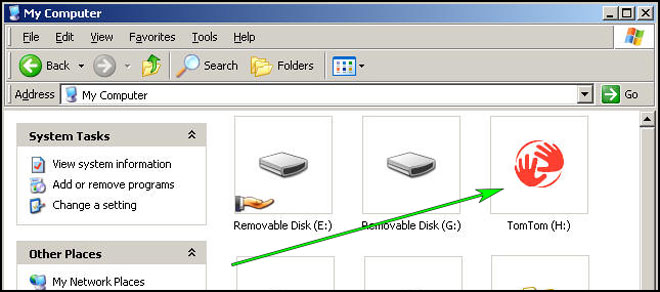
- Ved hjælp af Stifinder kigge efter mappen med et område eller land navn, ligesom Vesteuropa, Spanien, Italien, Storbritannien.
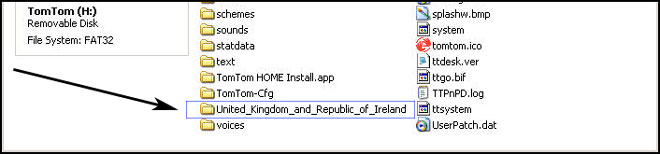
- Kopier de udpakkede filer fra SpeedcamUpdates, OV2 og BMP, ind i den kort mappe, du identificerede i trinnet før.
- Du kan aktivere beskeder og indstille advarselslyd, når du nærmer dig Fotofælder, i afsnittet Aktivér beskeder.
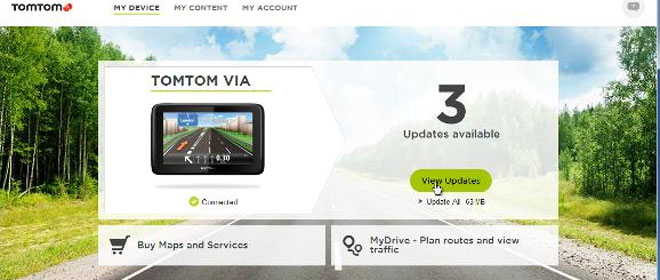
- Log ind på din TomTom GO 950 Guia Repsol-konto
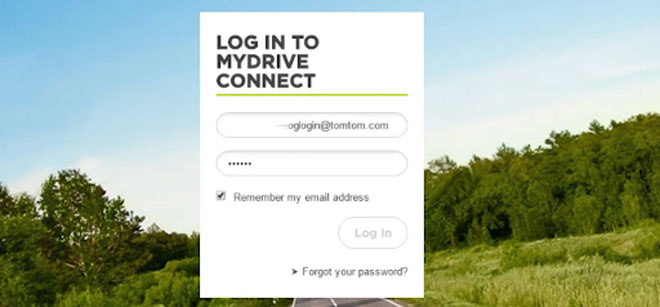
- Registrer din TomTom GO 950 Guia Repsol-enhed, eller Vælg den, hvis den allerede er registreret.
- Du er klar nu til at vælge metode 2 eller metode 3 til Fotofælder installation.
Metode 2.
- Brug af ruteplanlægning
- Gå til hjemmesiden: MyDrive
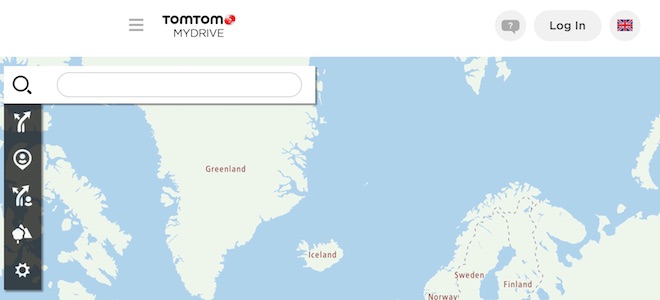
- Do login og klik rute planner = > mine steder = > POI files = > import POI fil
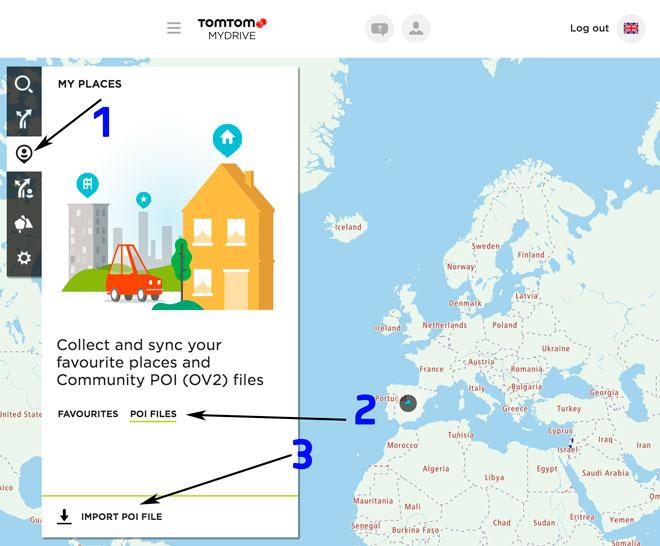
- Vælg hver OV2-fil, du har hentet fra Speed Camupdates, og tryk på knappen Importer.
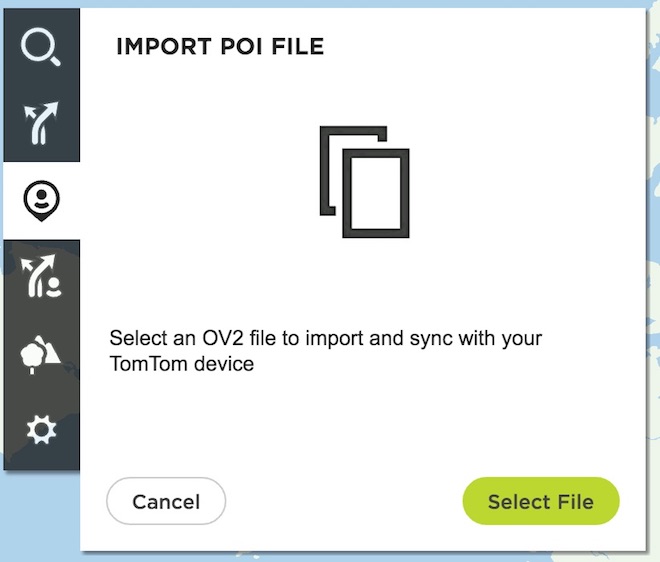
- Filer vil automatisk blive overført til din TomTom GO 950 Guia Repsol enhed.
- Du kan aktivere beskeder og indstille advarselslyd, når du nærmer dig Fotofælder, i afsnittet Aktivér beskeder.
Metode 3.
- Brug af Tilføj community-indhold med MyDrive
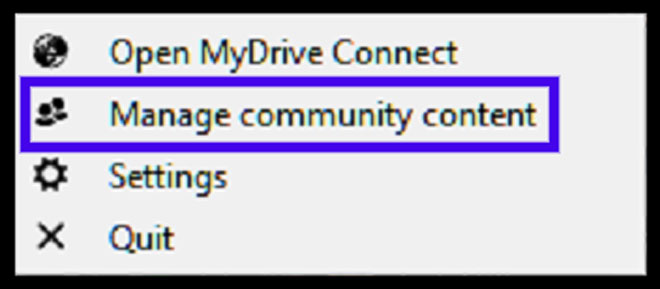
- Højreklik på MyDrive Connect-ikonet i systembakken, og vælg Administrer community-indhold
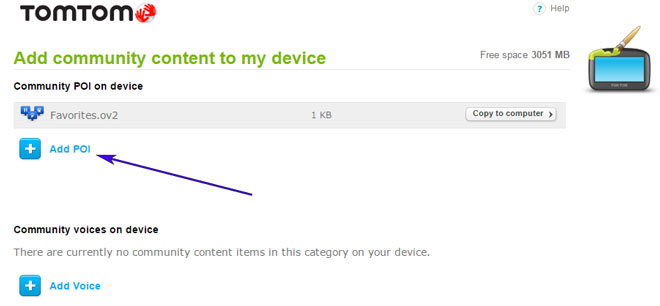
- Du er nødt til at tilføje hver OV2 fil downloades fra Speed Camupdates ved at trykke på Tilføj POI knap. Husk at tilføje den tilhørende BMP også som er inkluderet i de downloadede filer.
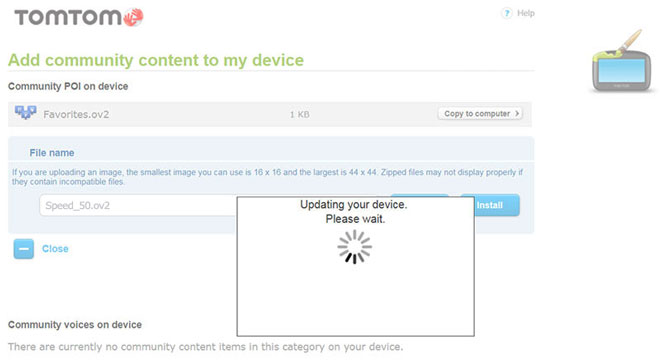
- Når du er færdig, skal du trykke på Install for at overføre alle oplysninger til enheden.
- Aktivér beskeder
For at gøre det muligt for alertes at gå til hoved > indstillinger > POI-indstillinger > advare, når du nærmer dig et IP
Søg i kategorierne, hvor Fotofælder er placeret
Vælg distance og advarselslyd pr. kategori
Et højttalerikon vil blive vist tæt på kategorinavnet.
Der er 3 forskellige metoder til at installere Fotofælder i din TomTom-enhed, afhængigt af egenskaberne og udgivelsesdato.
For at kunne bruge metode 2 eller metode 3 skal du installere TomTom-software. Følg de næste instruktioner for at gøre det.
Download og Installer software MyDrive fra TomTom.
Du skal have en registreret TomTom-konto.
TomTom-enheden til computeren, og Kør MyDrive Connect-softwaren.
Husk, du kan tilpasse frit din download. Få adgang til Kontrolpanel kunde og bruger tilpasningsværktøjet for at få en tilpasset hastighed kamera databasen efter dine behov. Du skal bruge dette værktøj, hvis din enhed ikke acceptere størrelsen af den nye opdatering. Du kan tilføje og fjerne lande hastighed Kameradata til din nuværende opsætning.
GO 950 Guia Repsol
TomTom GO 950 Guia Repsol giver omfattende kortdækning og sikrer, at du har adgang til detaljerede og nøjagtige navigationsdata. Regelmæssige opdateringer af kortdatabasen er afgørende for at opretholde optimal ydeevne og nøjagtighed. For at holde din enhed opdateret er det vigtigt at downloade de nyeste kortopdateringer, som inkluderer nye veje, interessepunkter og ændringer i færdselsregler. Dette sikrer, at din navigation forbliver problemfri, selv i områder hvor vejforholdene kan have ændret sig siden din sidste opdatering.
For at opdatere din TomTom GO 950 Guia Repsol skal du følge en enkel installationsproces ved hjælp af enten en USB-forbindelse eller et SD-kort. Begynd med at downloade de nødvendige opdateringsfiler fra den officielle TomTom-hjemmeside. Når filerne er downloadet, skal du forbinde din enhed til din computer via USB eller indsætte SD-kortet. Udpak filerne fra SpeedcamUpdates-zip-mappen og overfør dem til den relevante mappe på din enhed. Sørg for, at opdateringsprocessen er fuldført, inden du afbryder din enhed for at undgå datatab.
TomTom GO 950 Guia Repsol tilbyder præcis rutevejledning, der forbedrer din køreoplevelse med klare instruktioner. Den er udstyret med funktioner, der tillader håndfri opkald og stemmestyring, hvilket gør navigationen mere sikker og bekvem. Derudover inkluderer enheden advarsler om fartkameraer, som underretter dig om fartkameralocationer langs din rute. Denne funktion hjælper dig med at holde sikre hastigheder og undgå potentielle bøder, hvilket sikrer en mere informeret og sikker navigationsoplevelse.
Leder du efter yderligere GPS-opdateringsinformation og kompatible navigationssystemer?
GPS-opdatering og installationsvejledning