
Becker Traffic Assist Z 112
For at opdatere din GPS-enhed: Becker Traffic Assist Z 112 med den nyeste opdatering, skal du følge næste instruktioner.
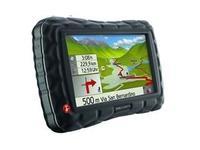
Først og fremmest skal du sørge for du fik opdateringsfilen til din Becker Traffic Assist Z 112 enheden, hentes fra SpeedcamUpdates.com.
Hvis stadig ikke har fået det, kan du få det nu udfylde den formular, du ser på denne side.
- Uddrag af filer fra SpeedcamUpdates zip-pakken. Hvis den fil, du har downloadet ikke er en ZIP-fil betyder at filen er allerede dekomprimeret, og du kan fortsætte med næste trin i denne installationsvejledning.
- Tilslut din Becker Traffic Assist Z 112 enheden ved hjælp af en USB-kablet til din PC. Når din pc har opdaget din GPS enhed som et eksternt lager drev åbne mappen "./iGO8/CONTENT/speed kamera". Kopier i denne mappe filerne hentet fra zip-filen før.
- Når filerne er blevet kopieret til din Becker Traffic Assist Z 112 enheden, tag USB-kablet, og genstart derefter Becker Traffic Assist Z 112 enheden.
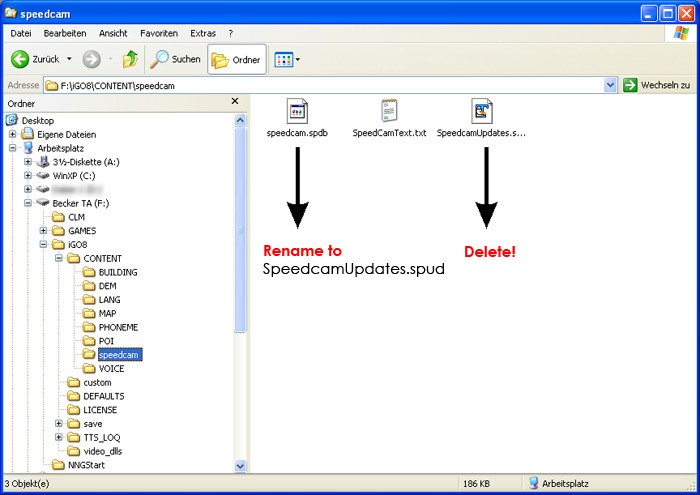
- Når Becker Traffic Assist Z 112 enheden afslutter start, skal du tilslutte den igen for at din PC. Åbn igen mappen "./iGO8/CONTENT/speed kamera". Nu vil du se to filer, kaldet hastighed camera.spdb og SpeedcamUpdates.spud henholdsvis. Slet fil kaldet SpeedcamUpdates.spud. Endelig omdøbe "speed camera.spdb" som SpeedcamUpdates.spud
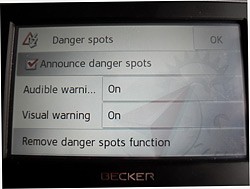
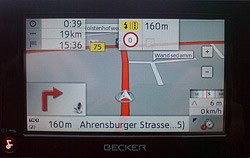
- Træk stikket dit Becker Traffic Assist Z 112 enhed fra din pc. Genstart din Becker Traffic Assist Z 112 enhed. Nu skal du gå udenfor for at få GPS dækning. Kontroller, at en ny menu er blevet oprettet. Gå til "Indstillinger / Navigation indstillinger / Danger spot" eller "Indstillinger / Navigation indstillinger / hastighed kamera". Dobbelttjek, at alle muligheder er tilpasset dine præferencer.
 |  |
Husk, du kan tilpasse frit din download. Få adgang til Kontrolpanel kunde og bruger tilpasningsværktøjet for at få en tilpasset hastighed kamera databasen efter dine behov. Du skal bruge dette værktøj, hvis din enhed ikke acceptere størrelsen af den nye opdatering. Du kan tilføje og fjerne lande hastighed Kameradata til din nuværende opsætning.
Becker Traffic Assist Z 112
Becker Traffic Assist Z 112 tilbyder omfattende kortdækning, hvilket sikrer, at brugerne har adgang til detaljerede og opdaterede navigationsdata. Regelmæssige opdateringer af kortdatabasen er afgørende for at opretholde nøjagtig rutevejledning og forbedre den samlede navigationsoplevelse. Brugere kan besøge Naviextras.com for at downloade de nyeste kortopdateringer, der er specielt designet til Becker-enheder. At holde kortdatabasen opdateret muliggør forbedret ruteplanlægning, bedre identifikation af interessepunkter og øget navigationsnøjagtighed, hvilket er afgørende for effektiv rejse.
For at installere kortopdateringer på Becker Traffic Assist Z 112 kan brugere benytte enten et USB-drev eller et SD-kort. Begynd med at downloade de nyeste kortopdateringer fra Naviextras.com til din computer. Overfør derefter de downloadede filer til USB-drevet eller SD-kortet. Indsæt lagringsenheden i Becker-enheden, og følg instruktionerne på skærmen for at starte opdateringsprocessen. Sørg for, at enheden er tændt og har et stabilt GPS-signal under opdateringen for at undgå afbrydelser.
Becker Traffic Assist Z 112 giver pålidelig rutevejledning og hjælper brugerne med effektivt at navigere til deres valgte destinationer. Enheden inkluderer funktioner til fartkameraadvarsler, som underretter førere om nærliggende fartfælder og hjælper med at opretholde sikre kørevaner. Ved at benytte disse funktioner kan brugerne forbedre deres navigationsoplevelse og sikre, at de er informerede om vejforhold og potentielle farer. Regelmæssige opdateringer af kortdatabasen forbedrer yderligere nøjagtigheden af rutevejledningen og placeringen af fartkameraer.
Leder du efter yderligere GPS-opdateringsinformation og kompatible navigationssystemer?
GPS-opdatering og installationsvejledning