
TomTom GO Live 820
For at opdatere din GPS-enhed: TomTom GO Live 820 med den nyeste opdatering, skal du følge næste instruktioner.
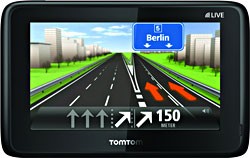
Først og fremmest skal du sørge for du fik opdateringsfilen til din TomTom GO Live 820 enheden, hentes fra SpeedcamUpdates.com.
Hvis stadig ikke har fået det, kan du få det nu udfylde den formular, du ser på denne side.
- Uddrag af filer fra SpeedcamUpdates zip-pakken. Hvis den fil, du har downloadet ikke er en ZIP-fil betyder at filen er allerede dekomprimeret, og du kan fortsætte med næste trin i denne installationsvejledning.
Metode 1.
- Denne metode er gyldig, hvis du er i stand til at forbinde din TomTom GO Live 820 enhed til din PC-computer og få adgang til den vigtigste delte mappe på enheden.
- din TomTom GO Live 820 enhed til din computer gennem USB-kabel. Hvis alt går godt, bør du se et nyt drev, som du kan udforske ved hjælp af Windows Stifinder eller finder, hvis du bruger Mac.
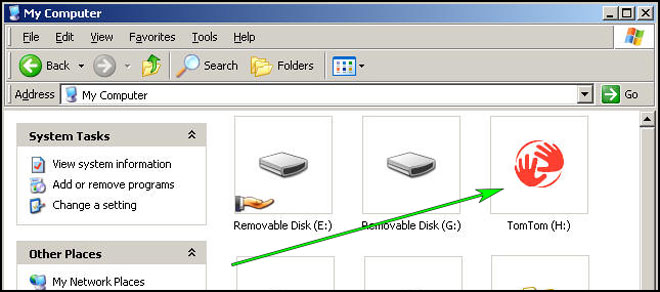
- Ved hjælp af Stifinder kigge efter mappen med et område eller land navn, ligesom Vesteuropa, Spanien, Italien, Storbritannien.
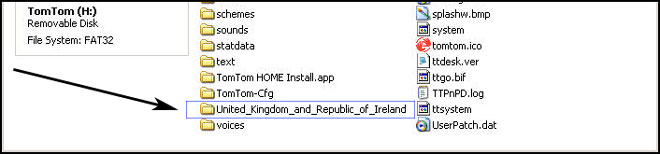
- Kopier de udpakkede filer fra SpeedcamUpdates, OV2 og BMP, ind i den kort mappe, du identificerede i trinnet før.
- Du kan aktivere beskeder og indstille advarselslyd, når du nærmer dig Fotofælder, i afsnittet Aktivér beskeder.
- Log ind på din TomTom GO Live 820-konto
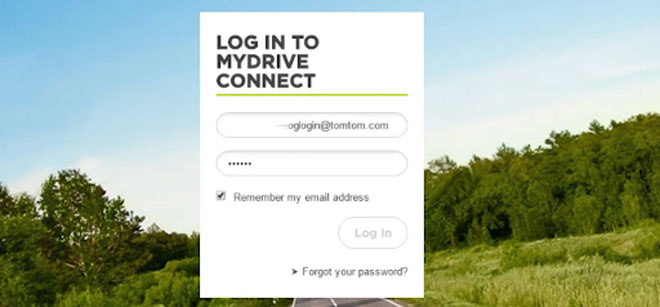
- Registrer din TomTom GO Live 820-enhed, eller Vælg den, hvis den allerede er registreret.
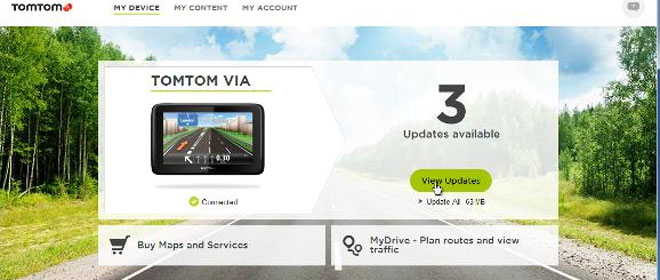
- Du er klar nu til at vælge metode 2 eller metode 3 til Fotofælder installation.
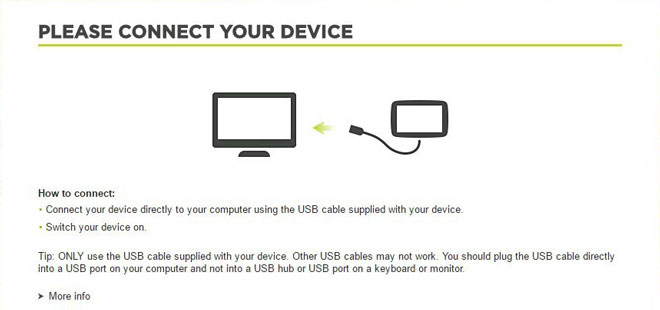
Metode 2.
- Brug af ruteplanlægning
- Gå til hjemmesiden: MyDrive
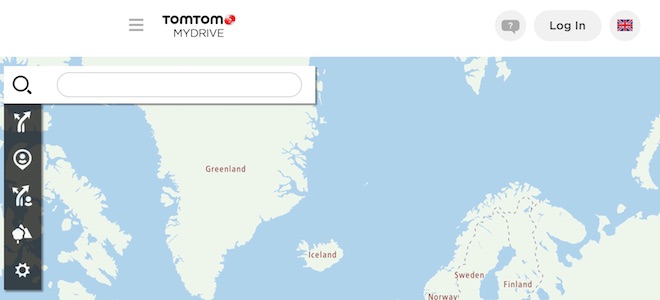
- Do login og klik rute planner = > mine steder = > POI files = > import POI fil
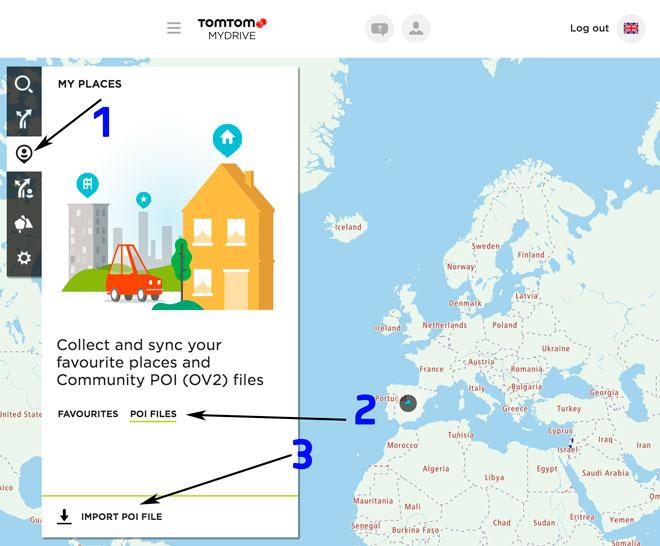
- Vælg hver OV2-fil, du har hentet fra Speed Camupdates, og tryk på knappen Importer.
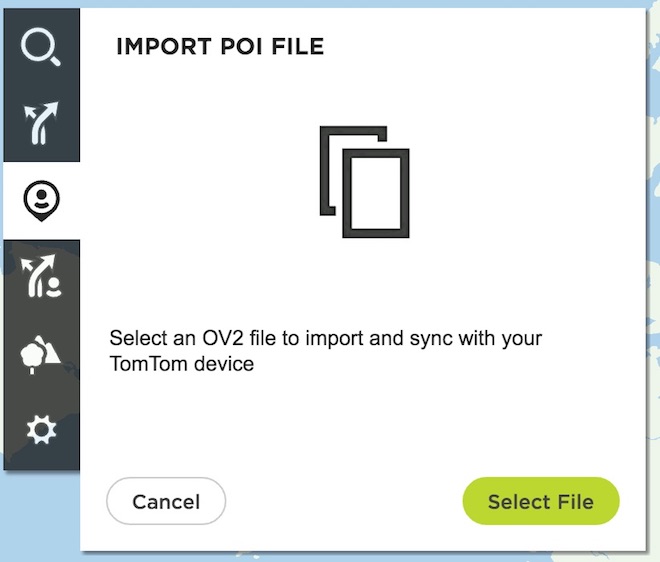
- Filer vil automatisk blive overført til din TomTom GO Live 820 enhed.
- Du kan aktivere beskeder og indstille advarselslyd, når du nærmer dig Fotofælder, i afsnittet Aktivér beskeder.
Metode 3.
- Brug af Tilføj community-indhold med MyDrive
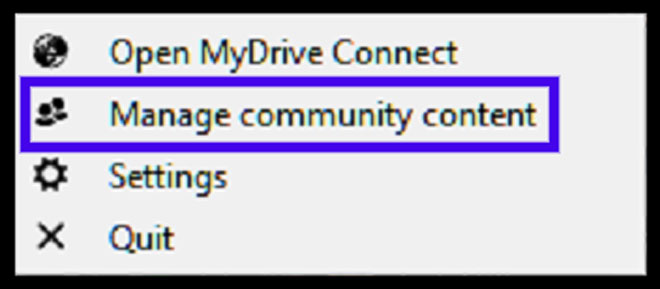
- Højreklik på MyDrive Connect-ikonet i systembakken, og vælg Administrer community-indhold
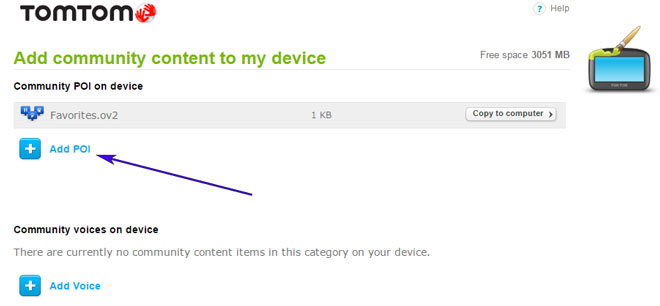
- Du er nødt til at tilføje hver OV2 fil downloades fra Speed Camupdates ved at trykke på Tilføj POI knap. Husk at tilføje den tilhørende BMP også som er inkluderet i de downloadede filer.
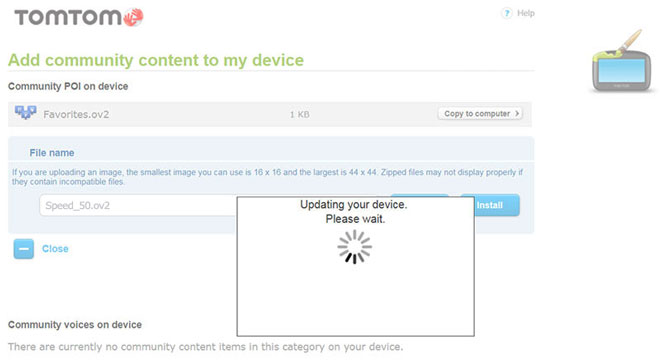
- Når du er færdig, skal du trykke på Install for at overføre alle oplysninger til enheden.
- Aktivér beskeder
For at gøre det muligt for alertes at gå til hoved > indstillinger > POI-indstillinger > advare, når du nærmer dig et IP
Søg i kategorierne, hvor Fotofælder er placeret
Vælg distance og advarselslyd pr. kategori
Et højttalerikon vil blive vist tæt på kategorinavnet.
Der er 3 forskellige metoder til at installere Fotofælder i din TomTom-enhed, afhængigt af egenskaberne og udgivelsesdato.
For at kunne bruge metode 2 eller metode 3 skal du installere TomTom-software. Følg de næste instruktioner for at gøre det.
Download og Installer software MyDrive fra TomTom.
Du skal have en registreret TomTom-konto.
TomTom-enheden til computeren, og Kør MyDrive Connect-softwaren.
Husk, du kan tilpasse frit din download. Få adgang til Kontrolpanel kunde og bruger tilpasningsværktøjet for at få en tilpasset hastighed kamera databasen efter dine behov. Du skal bruge dette værktøj, hvis din enhed ikke acceptere størrelsen af den nye opdatering. Du kan tilføje og fjerne lande hastighed Kameradata til din nuværende opsætning.
GO Live 820
TomTom GO Live 820 tilbyder omfattende kortdækning, hvilket sikrer brugerne adgang til detaljeret og præcis navigation på tværs af forskellige regioner. Regelmæssige opdateringer af kortdatabasen er afgørende for at opretholde pålideligheden af din GPS-navigation. Med GO Live 820 kan brugerne nemt downloade de nyeste kort for at sikre, at de navigerer med de mest opdaterede oplysninger tilgængelige. Denne funktion hjælper med at undgå forældede ruter og forbedrer den samlede rejseeffektivitet. At holde dine kort opdaterede er essentielt for optimal ydeevne, hvilket muliggør bedre ruteplanlægning og navigationsnøjagtighed.
Opdatering af TomTom GO Live 820 er en enkel proces. Brugere kan forbinde enheden til en computer via USB eller bruge et SD-kort til installation. Når enheden er tilsluttet, faciliterer TomTom HOME eller MyDrive Connect-softwaren opdateringsprocessen og guider brugerne gennem trinnene for at downloade og installere de nyeste kort. Dette sikrer, at enheden er udstyret med de mest opdaterede navigationsdata. Regelmæssige opdateringer kan betydeligt forbedre navigationsoplevelsen ved at give adgang til nye veje, ændringer i trafikmønstre og opdaterede interessepunkter.
TomTom GO Live 820 excellerer i rutevejledning og tilbyder klare og præcise anvisninger for at hjælpe brugerne med at nå deres destinationer effektivt. Enheden indeholder realtids trafikoplysninger, hvilket muliggør dynamiske rutejusteringer baseret på aktuelle forhold. Derudover inkluderer GO Live 820 advarsler om fartkameraer, hvilket øger førerens opmærksomhed og sikkerhed. Ved at underrette brugerne om placeringen af fartkameraer hjælper enheden med at overholde hastighedsgrænserne, hvilket i sidste ende bidrager til en sikrere køreoplevelse. Denne kombination af funktioner gør GO Live 820 til en pålidelig ledsager til navigation på vejen.
Leder du efter yderligere GPS-opdateringsinformation og kompatible navigationssystemer?
GPS-opdatering og installationsvejledning