
Jaguar XF
For at opdatere din GPS-enhed: Jaguar XF med den nyeste opdatering, skal du følge næste instruktioner.
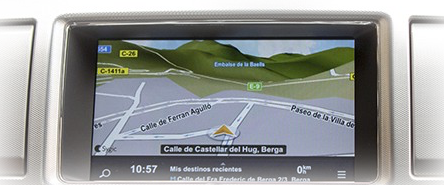
Først og fremmest skal du sørge for du fik opdateringsfilen til din Jaguar XF enheden, hentes fra SpeedcamUpdates.com.
Hvis stadig ikke har fået det, kan du få det nu udfylde den formular, du ser på denne side.
- Uddrag af filer fra SpeedcamUpdates zip-pakken. Hvis den fil, du har downloadet ikke er en ZIP-fil betyder at filen er allerede dekomprimeret, og du kan fortsætte med næste trin i denne installationsvejledning.
- Start The motoren (tænding kan slukke ellers mens du installerer GPX-filer).
- Sæt USB-Stick indeholdende hastighed kamera POI (POI-filer skal være i.GPX format (Se håndbogen) og i rodmappen på drevet, ikke i sub-omslag.
- Benyt følgende fremgangsmåde:
- Tryk på knappen Nav
- Touch Nav. menuknappen
- Røre mere-knappen
- Touch gemte steder
- Tryk min POI-knappen
- Tryk på Tilføj knappen
- Tryk 'USB drev' knappen
- Du skal nu se en liste over POI'ERNE på din USB-Stick
- Røre type af POI du ønsker at installere (gøre én ad gangen, det er meget meget sikrere måde)
- Når du har installeret alle POI'ERNE, du vil installere gå til Rediger og tryk på knappen Rediger. Det bør opdrage alle POI'ERNE du har installeret, herunder eventuelle tidligere dem du har installeret. Tryk på filen hastighed kamera du vil redigere (eksempel, Gatso-mobiltelefon-Pmobile-røde lys-Specs), dette vil opdrage en Menu at tillader dig at ændre lyden og skifte lyd og Vis på kort på eller Off. NB det anbefales, at du skifter både lyd og vist på kortet for at.
- Hvis du vil ændre lyden gå til ikonet vist på venstre Side af skærmen Touch lydikonet det vil bringe en liste over installerede lyde touch den, du ønsker for at bestemt kamera & Glem ikke at røre OK inden de forlader at menuskærmen ellers det vil som standard alle Off.
- Gentag dette for alle hastighed kamera filer du ønsker at redigere, rørende OK efter hver redigering. Touch tilbagevenden til kort, efter du har redigeret alle de kameraer, du ønsker, og fjerner din USB-stick.
- Tage bilen for et drev tæt på nogle kameraer, du kender og kontrollere, hvis arbejder OK.
Talevejledningen er at være enbaled for dig at høre de Lydadvarsler (men dette kan slås til og fra let nok). Dette bør arbejde på alle Jaguars med fabrik installeret Skrap Drive sad Nav. testet på 2013 3.0 D & 2.2D luksus & Premium luksusbiler
Kameraer fungerer kun, når du befinder dig i kortoversigt eller lør Nav Routing du. Når du har gået til kortoversigt kan du derefter gå til andre skærme og hastighedskameraer vil fortsætte med at advare dig. Du skal gøre dette hver gang du starter bilen, hvis du ikke gå til kortvisningen derefter kameraet indberetninger ikke vil advare dig. Slukning tændingen annullerer kamera advarsler, som det også annullerer kortet, men ikke en rute. (Som Standard). Du kan vælge hvilke kameraer du vil advare dig eller bare have dem viser på kort med ingen lyd.
Husk, du kan tilpasse frit din download. Få adgang til Kontrolpanel kunde og bruger tilpasningsværktøjet for at få en tilpasset hastighed kamera databasen efter dine behov. Du skal bruge dette værktøj, hvis din enhed ikke acceptere størrelsen af den nye opdatering. Du kan tilføje og fjerne lande hastighed Kameradata til din nuværende opsætning.
Jaguar XF
Jaguar XFs navigationssystem er afhængigt af en omfattende kortdatabase for at give præcis rutevejledning. Regelmæssige kortopdateringer er essentielle for at sikre, at dit navigationssystem afspejler de nyeste vejændringer, nye interessepunkter og opdaterede trafikregler. At holde dine kort opdaterede forbedrer din køreoplevelse ved at øge rutenøjagtigheden og mindske sandsynligheden for at støde på forældet information. For at tjekke for tilgængelige opdateringer kan du få adgang til navigationsindstillingerne i din Jaguar XF og sikre, at du har den mest pålidelige navigationsoplevelse muligt.
Opdatering af kortene i din Jaguar XF er en enkel proces. Først skal du downloade de nyeste kortopdateringer fra den officielle Jaguar-hjemmeside til en USB-drev eller SD-kort, afhængigt af din bils specifikationer. Når downloadet er færdigt, indsæt USB- eller SD-kortet i den passende slot i din bil. Gå til indstillingsmenuen på dit indbyggede navigationssystem, vælg opdateringsmuligheden, og følg instruktionerne på skærmen for at fuldføre installationen. Sørg for, at din bil er parkeret, og at tændingen er tændt under denne proces for at undgå afbrydelser.
Jaguar XFs navigationssystem tilbyder præcis rutevejledning, der hjælper dig med at navigere effektivt til din destination. Det giver realtidsvejledning og kan justere ruter baseret på aktuelle trafikforhold. Derudover kan systemet advare dig om placeringer af fartkameraer, hvilket øger din opmærksomhed under kørslen. For at få mest muligt ud af disse funktioner, bør du sætte dig ind i navigationsgrænsefladen og indstillingerne, så du kan tilpasse dine rutepræferencer og modtage rettidige opdateringer om vejforhold. Dette sikrer en sikrere og mere informeret køreoplevelse.
Leder du efter yderligere GPS-opdateringsinformation og kompatible navigationssystemer?
GPS-opdatering og installationsvejledning