
Pioneer AVH-4201NEX
For at opdatere din GPS-enhed: Pioneer AVH-4201NEX med den nyeste opdatering, skal du følge næste instruktioner.
Først og fremmest skal du sørge for du fik opdateringsfilen til din Pioneer AVH-4201NEX enheden, hentes fra SpeedcamUpdates.com.
Hvis stadig ikke har fået det, kan du få det nu udfylde den formular, du ser på denne side.
- Uddrag af filer fra SpeedcamUpdates zip-pakken. Hvis den fil, du har downloadet ikke er en ZIP-fil betyder at filen er allerede dekomprimeret, og du kan fortsætte med næste trin i denne installationsvejledning.
- Kopier de udpakkede filer til et SD-kort eller USB-stick, afhængigt af den aftagelige enhed tilladt i enheden Pioneer AVH-4201NEX.
- Indsæt din flytbare enhed i enheden Pioneer AVH-4201NEX. (SD-kort eller USB-stick) Nu magt på din bil til at tænde for enheden Pioneer AVH-4201NEX. Enheden vil genkende SD-kort eller USB-stick og vil starte i testmode.
- For at navigere gennem de forskellige valg, skal du vide at lydstyrketasterne anvendes til lodret navigation. Bruge tasten plus at gå op, bruge minus-tasten til at gå. Knappen med navnet MODE bruges til at gå tilbage. Nøgle med ikonet vindue bruges som enter-tasten. Baghjulstrukne og FWD nøgler skal bruges senere.
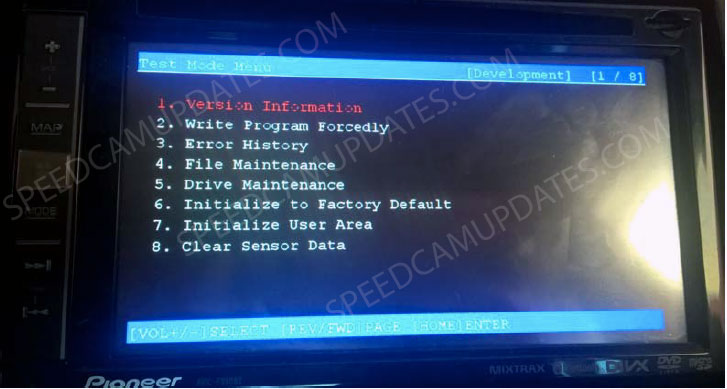
- Så gå til indstillingen File Maintenance. Normalt er det mulighed nummer 4, andre kunne det være nummer 11. Nu presse den knap, der identificerede vi før som den postere nøglen. En ny menu vil være vist.
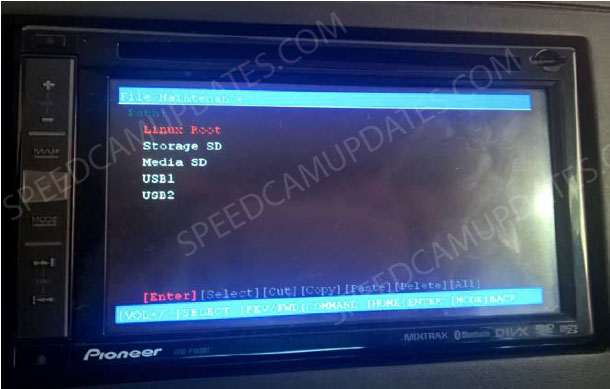
- Vælg nu den aftagelige enhed du har indsat i enheden Pioneer AVH-4201NEX. Hvis du bruger et SD-kort derefter vælge Media SD. Hvis du bruger en USB-stick, derefter bruge USB1 eller USB2 afhængigt af USB-stikket du brugte. Når du indtaster i mappe af typen flytbar enhed valgt bør du se en liste over filer. Normalt kun filer identificeret som hastighed camera.txt og testmode_a.key
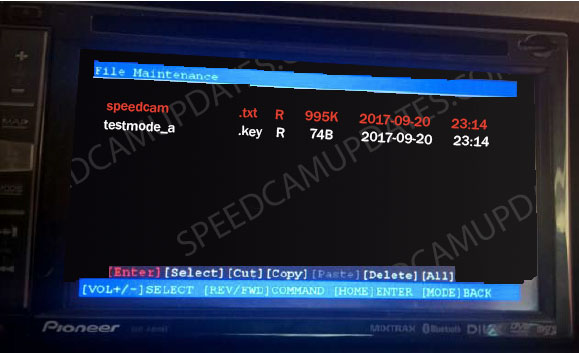
- På samme måde som vi gjorde før, vælger vi hastighed camera.txt fil. Nu, ved hjælp af vandrette knapper, RWD, FWD eller retning tasterne, vi vælger indstillingen kopi. Når filen er blevet mærket nemlig kopieret, flytte den vandrette markering til indstillingen "ENTER". Ved hjælp af knappen plustegnet, flytte gearvælgeren, indtil filen identificeret med to punktummer (.) er valgt. Indtast derefter ind i denne mappe ved hjælp af vores definerede enter-knappen. På samme måde som du gjorde før. Denne markering betyder, at du vil tilbage til den overordnede mappe. Vi leder nu efter mappen EXTDATA, som alt efter din enhedsmodel vil blive placeret i mappen "Storage SD" eller i mappen "Pia". Forresten Vælg mappen "Storage SD" og komme ind på den.
- Nu, du har at vælge mappen identificeret som "EXTDATA"
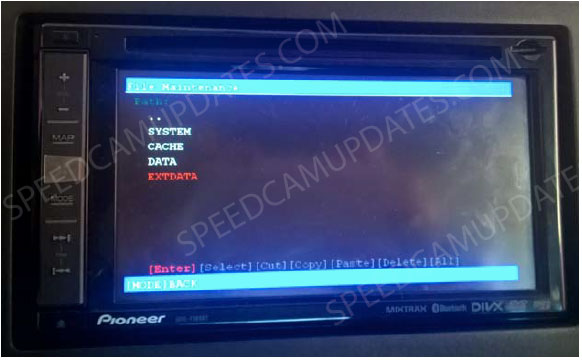
- Vælg nu den mappe iGO.
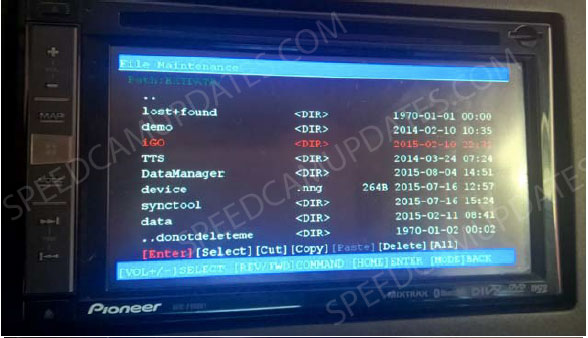
- Endelig skal du vælge mappen med navnet identificeret som "content". Hvis inde i denne mappe kan du se en mappe med navnet identificeret som "Pia", derefter, nødt du til at gøre den samme procedure end før. Vælg mappen identificeret som "Pia" og Indtast i det ved at gøre Klik på knappen enter. Hvis derimod du ikke kan se mappen identificeret med navnet "Pia", eller måske du ser andre lignende filnavne, simpelthen at bo der og gå til næste trin for at kopiere vores nye fil.
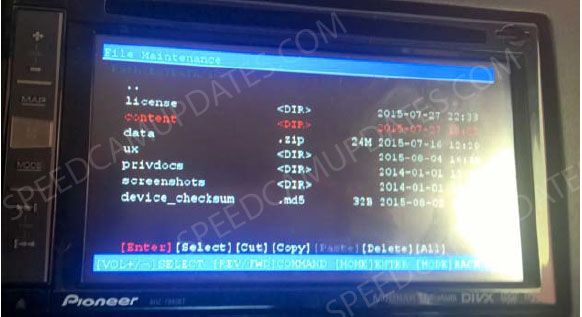
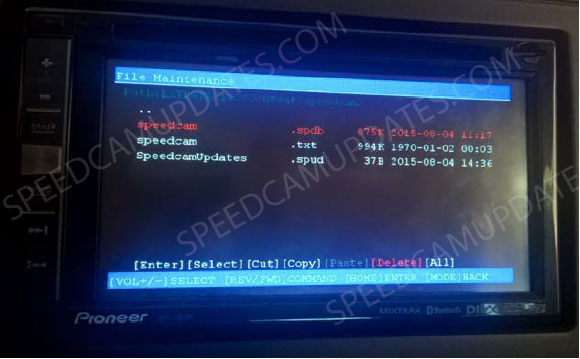
- Nu, i denne mappe, du sandsynligvis vil se nogle filer, afhængig af hvis du gjorde denne procedure andre gange. Nu har du at slette filerne med filtypenavnet spdu eller spdb indeholdt i denne mappe. Når du har fjernet disse filer, hvis der var nogen, kan du fortsætte med næste trin. Med igen tasterne RWD og FWD, Vælg indstillingen "Indsæt". Ved hjælp af denne indstilling kopieres hastighed camera.txt fil til denne mappe.
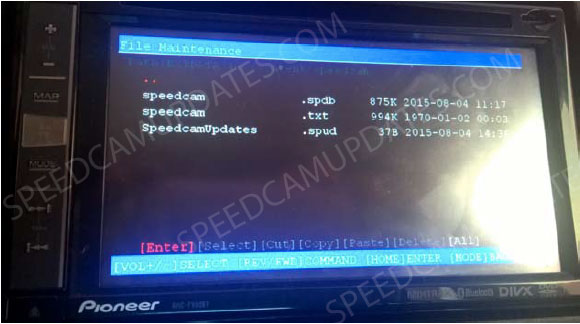
- Nu skal du fjerne dit SD-kort eller USB-stick fra enheden Pioneer AVH-4201NEX. Sluk motoren, at slukke for enheden Pioneer AVH-4201NEX. Nu magt på bilens tænding igen for at tænde enheden Pioneer AVH-4201NEX. Testmode plejer boot op fordi flytbar enhed blev fjernet. Nu er speed camera.txt fil læses af systemet og importeres til kortet.
- Normalt deaktiveres indstillingen alert. Gå til din Navigator, gå til Menu, indstillinger, advarsler, advarsler for point og aktivere den. Det er alt.
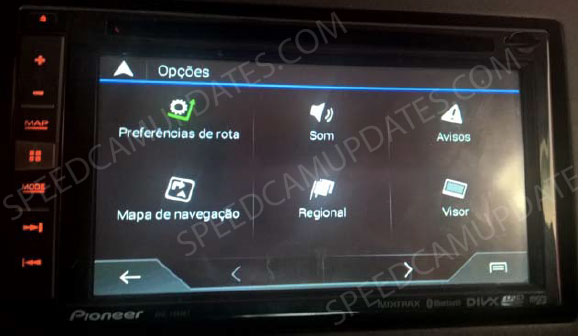
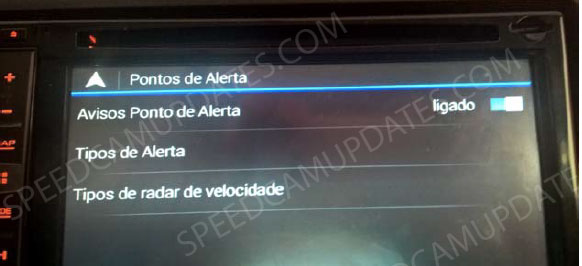
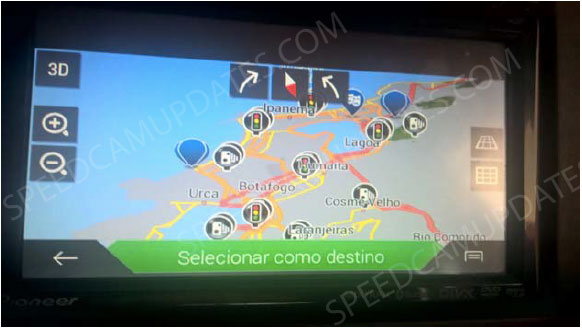
Hvis du ikke kan komme ind i "TESTMODE" ved hjælp af firmware 1,07 eller ovenfor, skal du installere firmware 1,04. Fabrikanten har fjernet "testmode" i firmwareversion ovenfor 1,04. Du skal installere firmwareversion 1,04. Du kan downloade det fra Old Pioneer Firmwares Website . Når installationen af firmware 1,04 er fuldført, kan du fortsætte med kopi af filerne. Når du færdig med at kopiere filer kan du opgradere igen til den nyeste firmware, hvis du ønsker.
Husk, du kan tilpasse frit din download. Få adgang til Kontrolpanel kunde og bruger tilpasningsværktøjet for at få en tilpasset hastighed kamera databasen efter dine behov. Du skal bruge dette værktøj, hvis din enhed ikke acceptere størrelsen af den nye opdatering. Du kan tilføje og fjerne lande hastighed Kameradata til din nuværende opsætning.
Pioneer AVH-4201NEX
Pioneer AVH-4201NEX er designet til at arbejde med specifikke navigationsapps, såsom Pioneer AVIC-U260, som er nødvendig for GPS-navigationsfunktionalitet. For at sikre optimal ydeevne er det vigtigt at holde din kortdatabase opdateret. Regelmæssige opdateringer forbedrer kortdækning, nøjagtighed og den samlede navigationserfaring. Tjek med din forhandler for de nyeste kortopdateringer, der er kompatible med din enhed, da disse opdateringer kan forbedre ruteplanlægning og lokalitetstjenester betydeligt. Det er afgørende for effektiv navigation at være opdateret med kortopdateringer, især i områder hvor vejforandringer ofte forekommer.
For at installere og opdatere kort på Pioneer AVH-4201NEX bruger du typisk en USB-drev eller SD-kort. Først downloader du de nyeste kortopdateringer fra Pioneer-webstedet eller din forhandler til din computer. Overfør derefter filerne til en USB-drev eller SD-kort, der er korrekt formateret til enheden. Indsæt USB-drevet eller SD-kortet i den relevante port på AVH-4201NEX. Følg instruktionerne på skærmen for at fuldføre installationsprocessen. Sørg for, at enheden er tændt, og at du følger eventuelle specifikke instruktioner i brugervejledningen for en problemfri opdateringsoplevelse.
Pioneer AVH-4201NEX tilbyder rutevejledningsfunktioner, der hjælper med at navigere effektivt til din destination. Den giver sving-for-sving anvisninger, så du kan holde dig på sporet under din rejse. Derudover kan enheden advare dig om fartkameraers placeringer, hvilket øger din opmærksomhed og sikkerhed på vejen. For at bruge disse funktioner effektivt, skal du sikre, at din navigationsapp er korrekt installeret, og at dine kort er opdaterede. Dette vil give dig mulighed for at udnytte rutevejledningen og fartkameraadvarslerne fuldt ud, hvilket gør din køreoplevelse mere informeret og sikker.
Leder du efter yderligere GPS-opdateringsinformation og kompatible navigationssystemer?
GPS-opdatering og installationsvejledning